에디터
편의 기능
작업 편의성을 위해 존재하는 기능들을 소개합니다.
에디터 영역 편의 기능
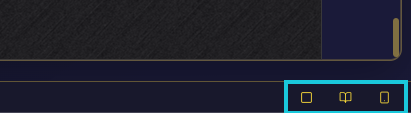
- 중앙 패널 우측 하단영역의 아이콘을 통해 에디터 본문 영역에 적용되는 편의 기능을 적용하실 수 있습니다.
- 스플릿 뷰: 좌우로 다른 문서를 불러와 동시 편집 및 참조 작업이 가능합니다.
- 읽기 모드: 에디터 본문 영역 편집이 안 되게끔 제한합니다.
- 휴대폰 보기 모드: 휴대폰 크기에 가깝게 에디터 본문을 전환합니다.
스플릿 뷰 - 아카이브 자료 클릭 시 자동 2패널 전환
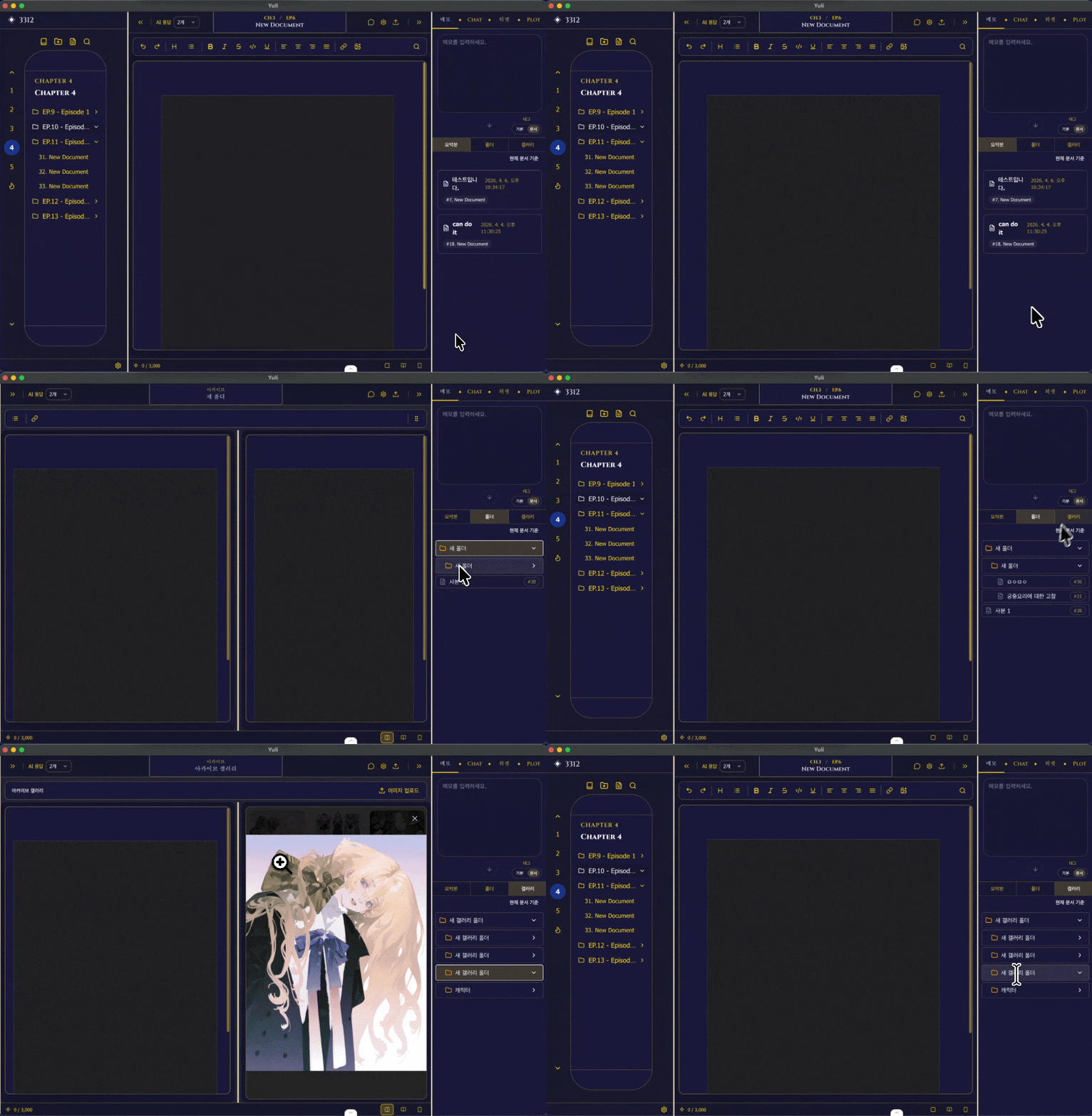
- 2-패널(스플릿 뷰)로 전환하거나 아카이브의 자료를 공유하는 우측 인스펙터-메모 세션에서 요약본, 폴더, 갤러리의 자료를 클릭하면 편의성을 위해 자동 2-패널 상태로 전환되며 재클릭 시 기본 상태로 돌아옵니다.
읽기 모드
- 텍스트 편집 및 텍스트 선택 후 나타나는 툴바를 등장하지 않게 하는, 스크롤만 가능한 읽기 전용 모드입니다.
휴대폰 보기 모드
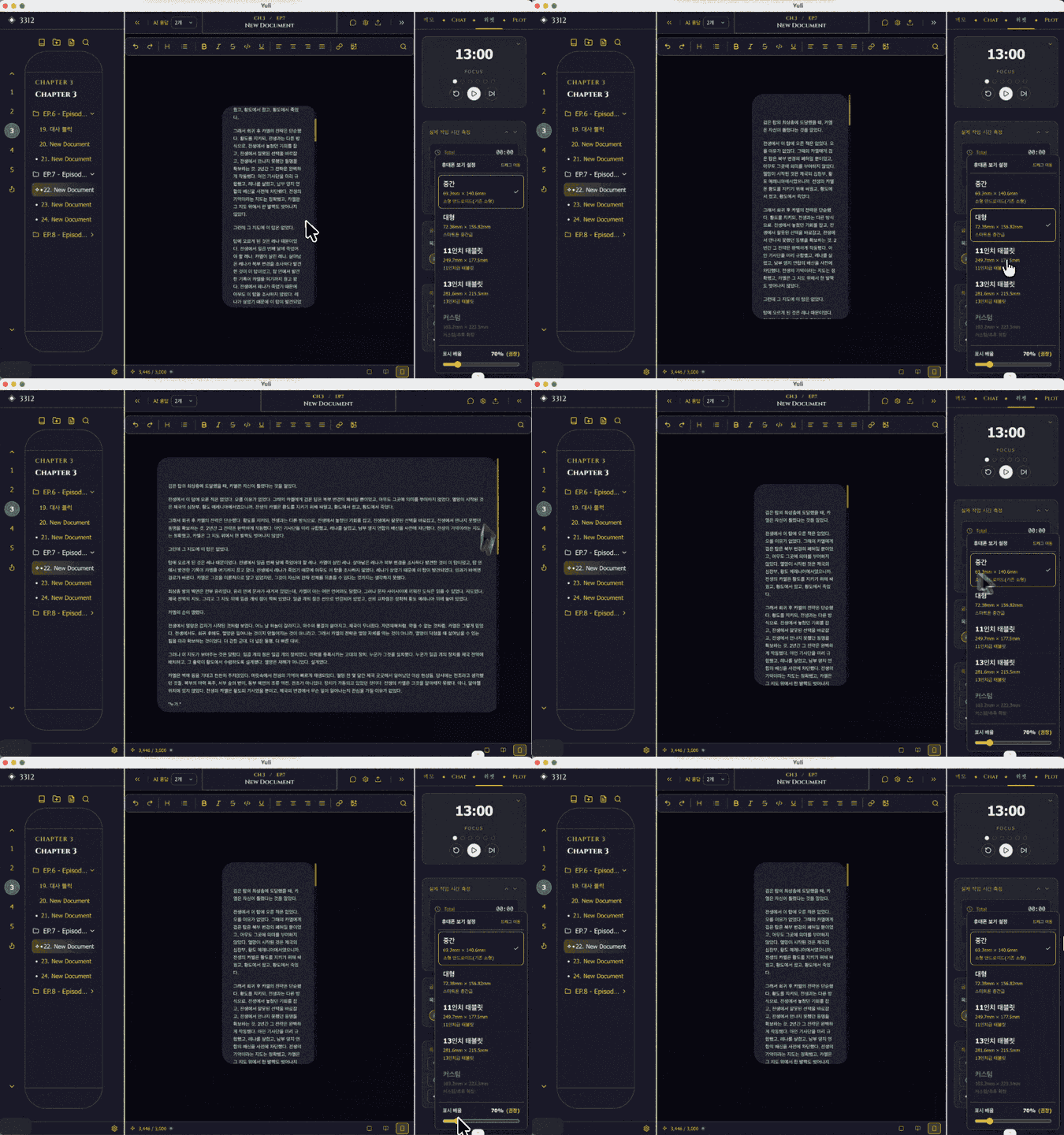
- 실제 휴대폰 환경에서 어떻게 읽히는지 확인할 수 있는 기능입니다. 정확한 실제 사이즈를 설정하여도 PC 환경에서는 정확한 크기를 구현해낼 수 없기에 사이즈로 비율을, 배율로 크기를 조절하여 실제 원하는 휴대폰 모델의 크기로 최대한 맞추시는 것을 추천합니다.
- 커스텀 설정을 통해 원하는 사이즈 비율로 설정할 수 있습니다.
타이핑시 적용되는 기능
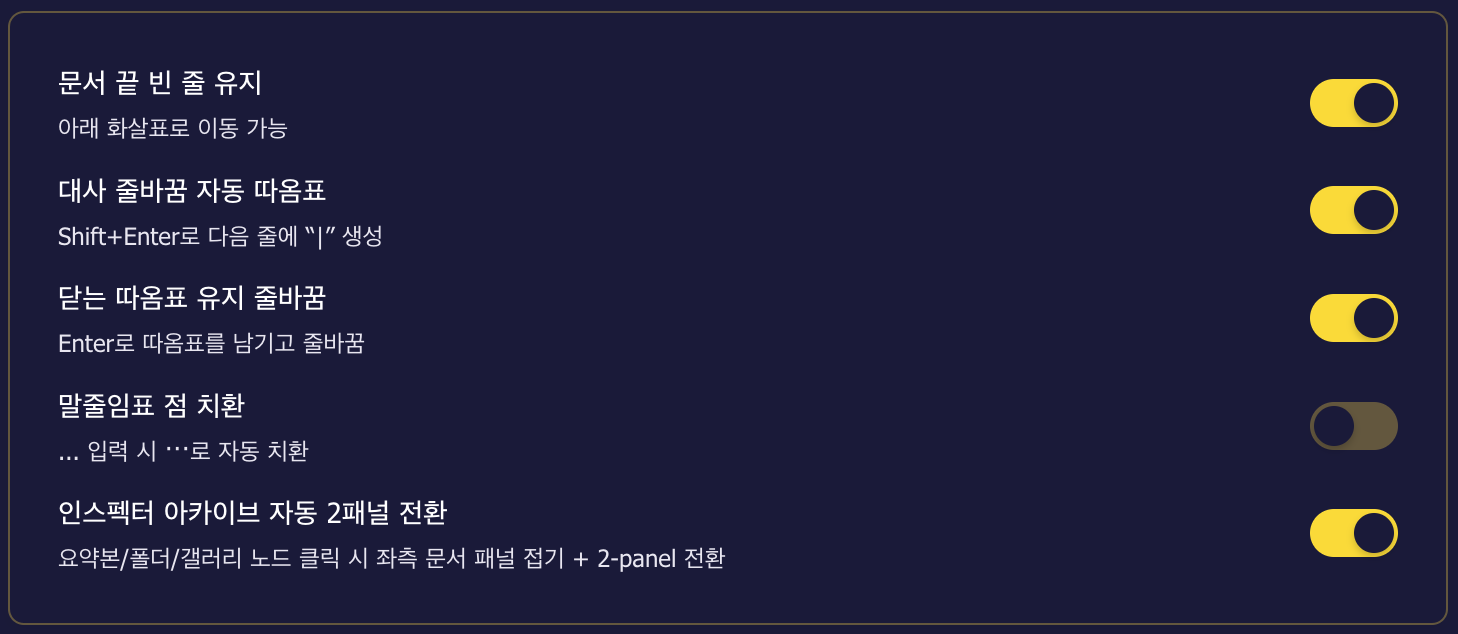
- 환경설정-편의 기능에서 에디터 탭에 적용되는 편의 기능을 적용/미적용하실 수 있습니다.
문서 끝 빈 줄 유지
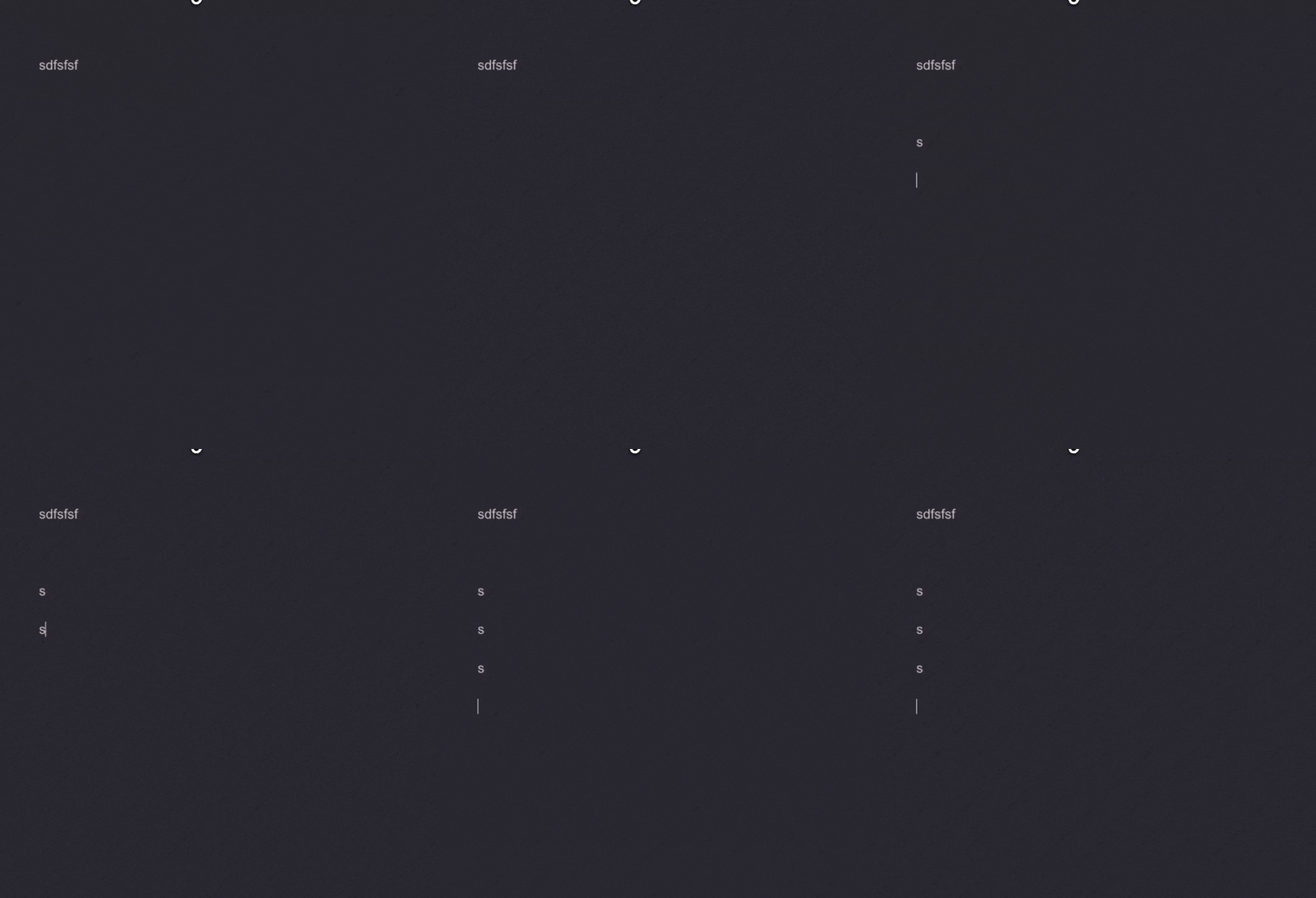
- 타이핑중 언제든 아래 화살표를 통해 다음 행으로 이동할 수 있도록 맨 마지막 행에 자동으로 다음 행이 추가됩니다.
대사 줄바꿈 자동 따옴표
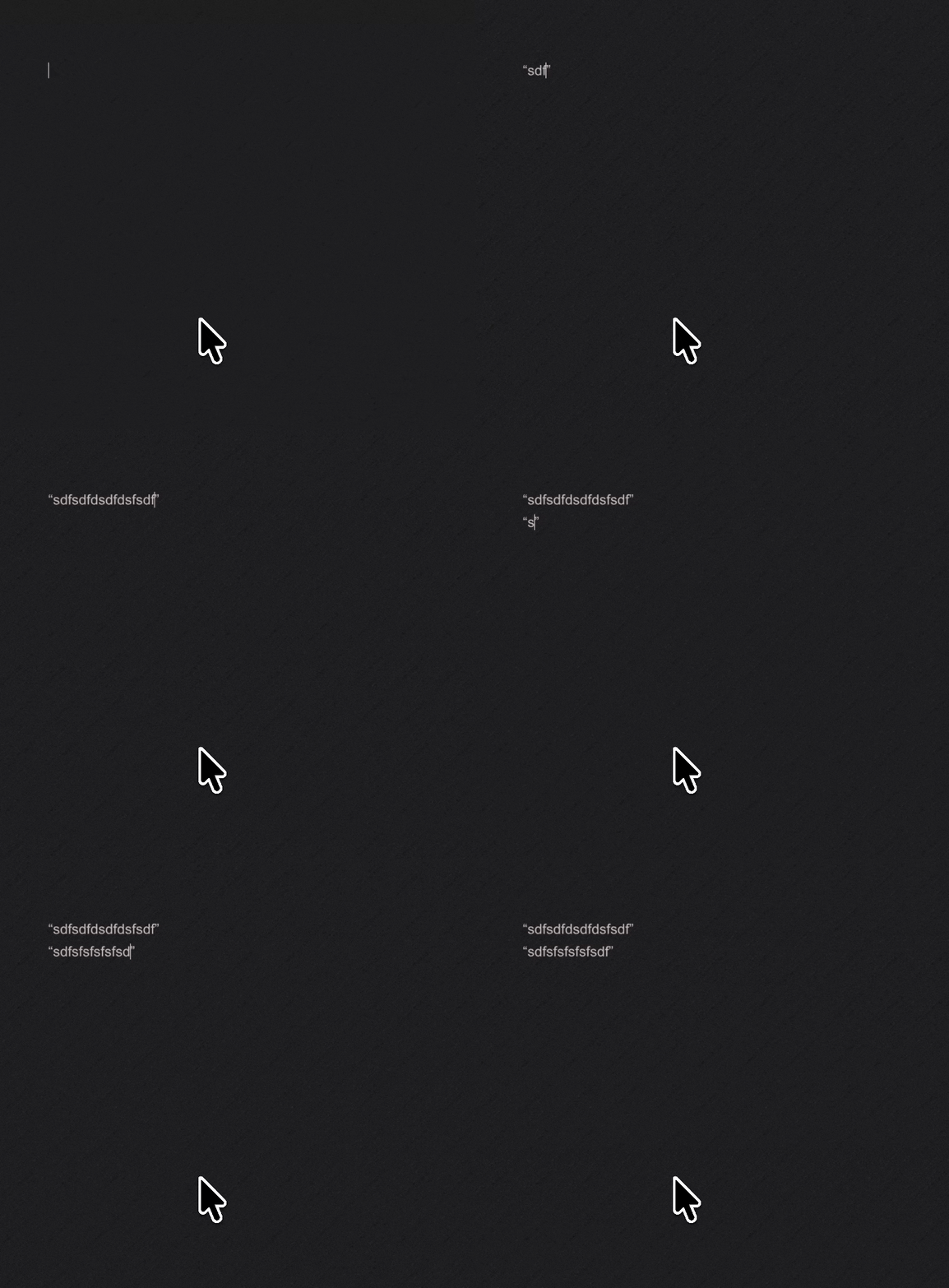
- 따옴표 안에서 타이핑한 다음 shift+Enter 로 줄바꿈 시 자동으로 따옴표가 생성된 상태에서 타이핑이 가능합니다.
닫는 따옴표 유지 줄바꿈
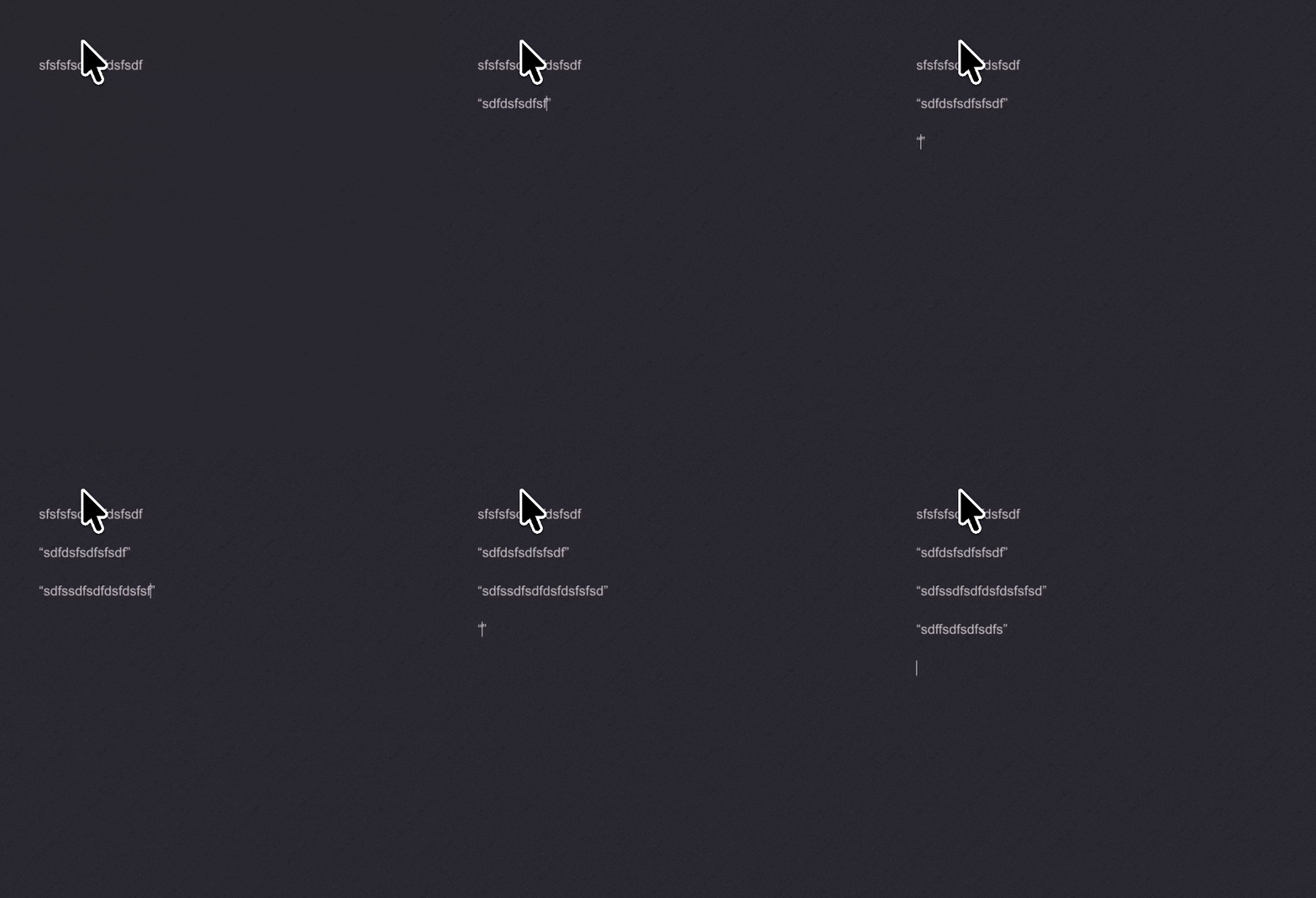
- 닫는 따옴표 직전에 커서가 위치할 때 Enter 를 누르면 닫는 따옴표와 함께 다음 행으로 내려오지 않고 입력하던 행에 남기고 줄바꿈됩니다.
말줄임표 점 치환
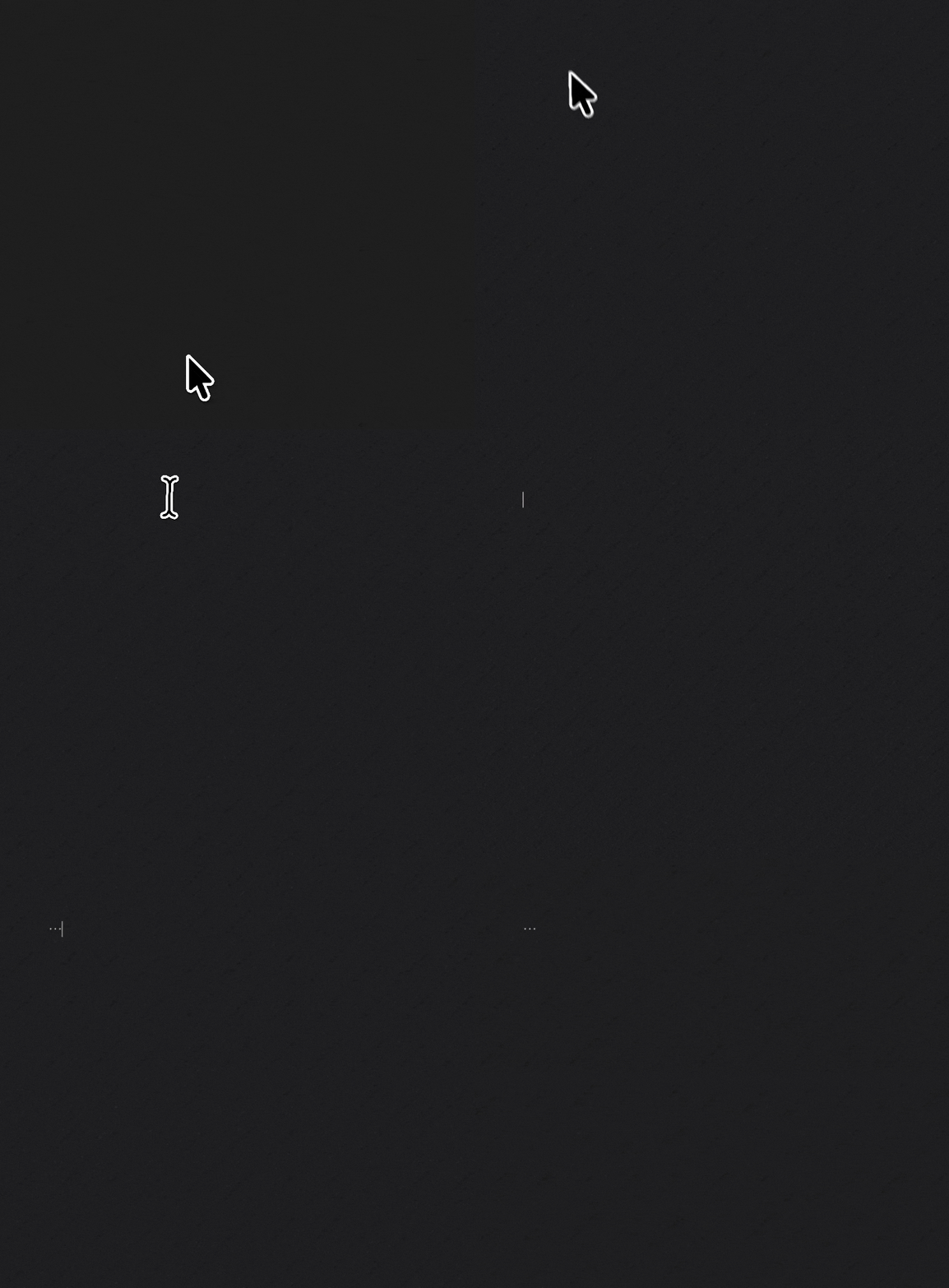
- ... 입력 시 가운데 점 3개로 치환됩니다. 취향에 따라 갈리기에 기본 OFF 로 설정되어 있습니다.