에디터
에디터 도구바
중앙 에디터 패널 상단의 도구바의 기능에 대해 소개합니다.
한 장 요약
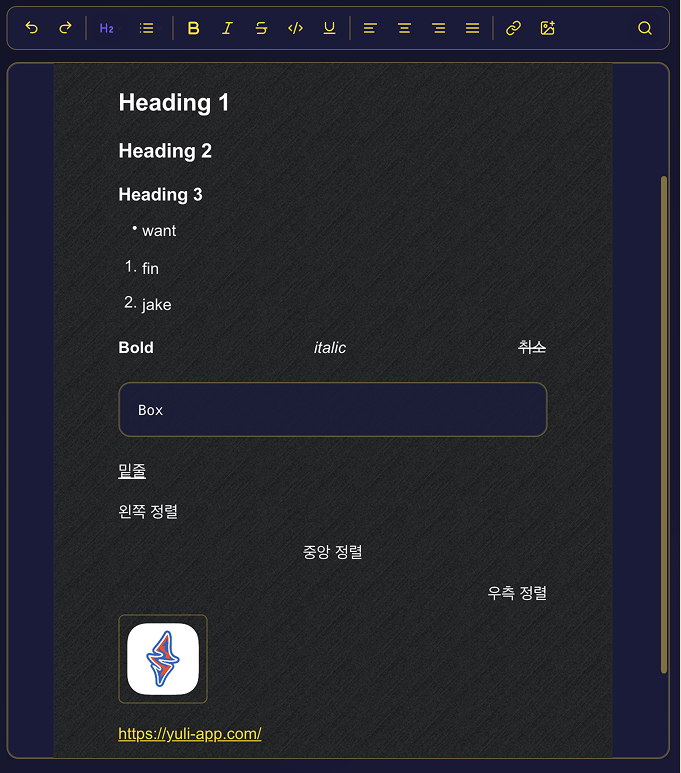

- 실행 취소/다시 실행: ctrl+z/ctrl+y 단축키로도 작동하며 이전 저장 상태로 되돌리거나 되돌린 부분을 복원합니다.

- Heading:
텍스트의 크기를 확정적으로 키워 중요도를 나타낼 때 사용하며 주로 문서나 기사 등의 제목, 표제, 항목으로 자주 사용됩니다.
- 목록
- eris
- silver
- toon dev
작대기 - 나 1. 숫자를 입력하면 자동 현재 행이 목록 입력 상태가 됩니다. 다음 행에서 목록을 지우지 않으면 목록 입력 상태가 계속됩니다. 중간에 Tab 키를 눌러 들여쓰기로 하위 목록을 나타낼 수 있습니다.

- Bold: 굵기
- italic: 기울임
- Strikeout:
취소선 - Code box: 박스로 구분하여 텍스트를 입력하는 공간을 만듭니다.
- Underline: 밑줄
- Array: 순서대로 왼쪽 정렬, 중앙 정렬, 우측 정렬, 양쪽 정렬 입니다.
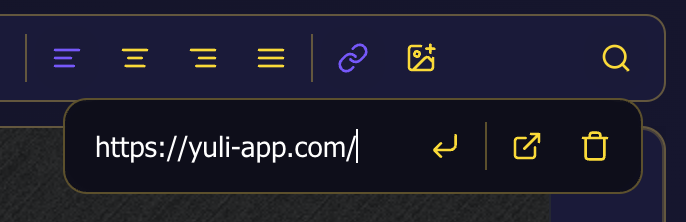
- 링크: 툴팁에 링크를 작성 후 붙여넣기를 클릭하거나 Enter 를 누르면 에디터 본문에 기입됩니다.
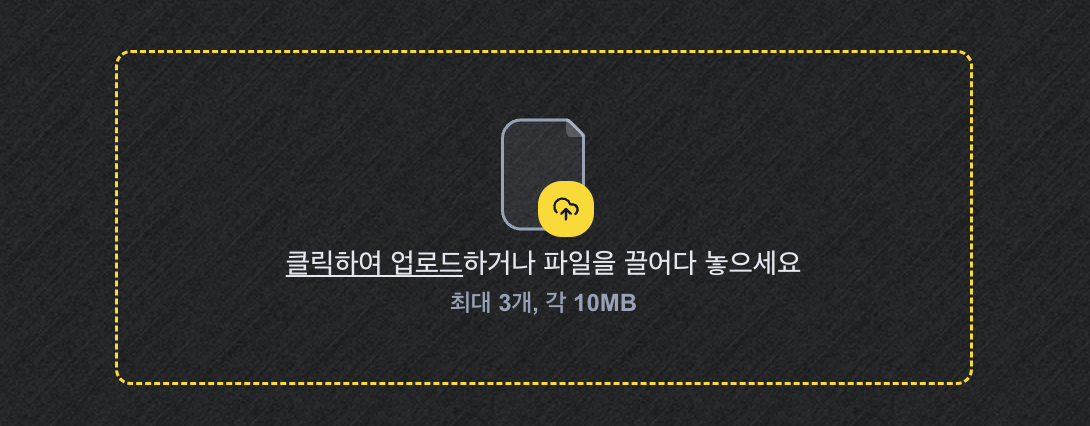
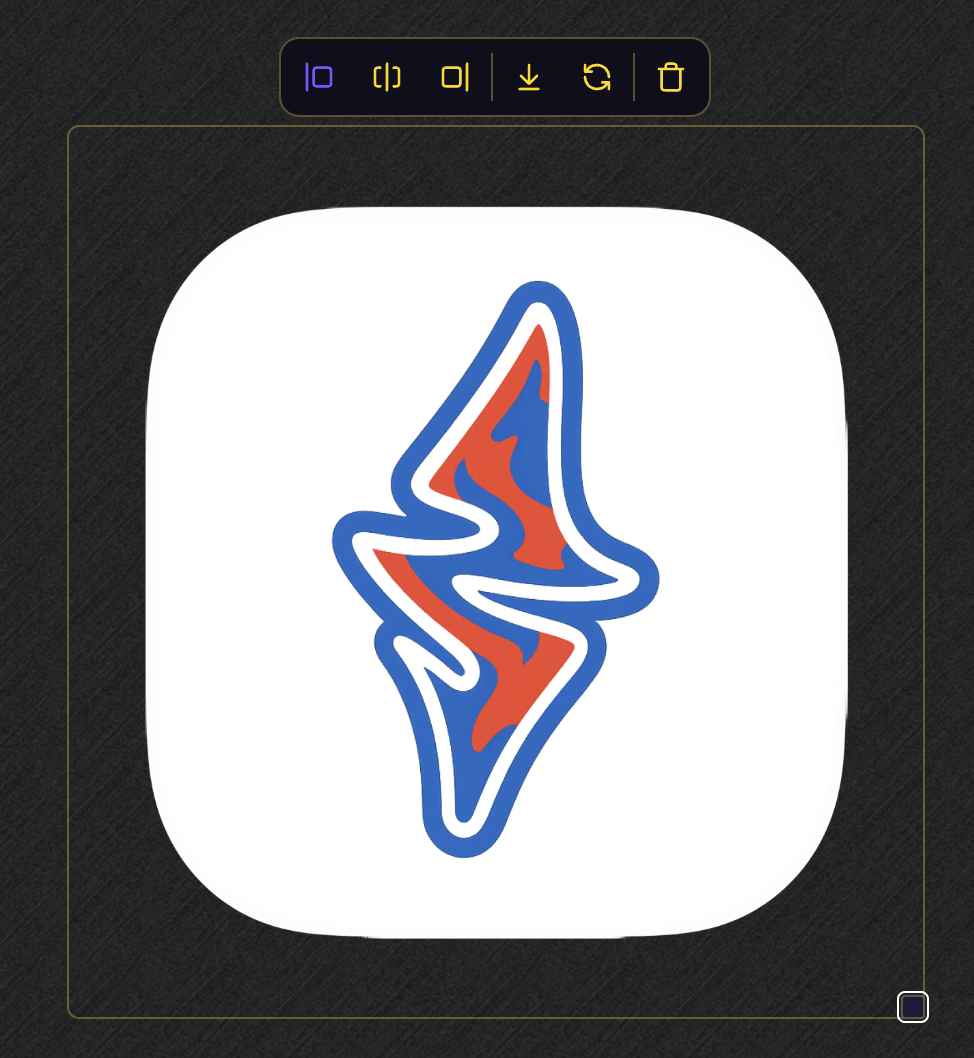
- 이미지 업로드: 이미지 아이콘 클릭 시 본문에 이미지 업로드 가능한 영역이 생성되고 이미지 등록 후 상단 툴팁에서 정렬하거나, 다운로드, 이미지 재업로드, 삭제가 가능하며 우측 하단 도형을 드래그 하여 사이즈 조절이 가능합니다.
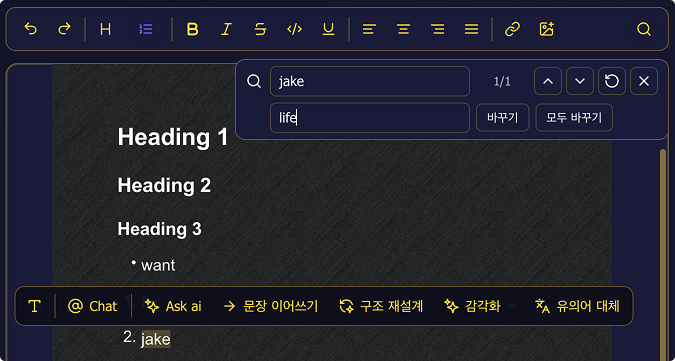
- 검색: 검색 툴팁에 찾고자 하는 단어를 입력하면 본문에서 해당 단어가 하이라이트 되며, 중복되는 단어가 있을 시 위, 아래 화살표를 통해 이전/다음 대상으로 이동할 수 있습니다.
- '바꾸기'를 통해 검색한 단어를 입력된 단어로 변경할 수 있으며 '모두 바꾸기'를 적용 시 검색된 단어가 모두 입력된 단어로 변경됩니다.